简介
Clash for Windows是一个使用Go语言编写,基于规则的跨平台代理软件核心程序,目前支持的平台有Windows、Linux、MacOS三大平台。
Clash for Windows是Windows系统上的一款Clash客户端。
界面预览
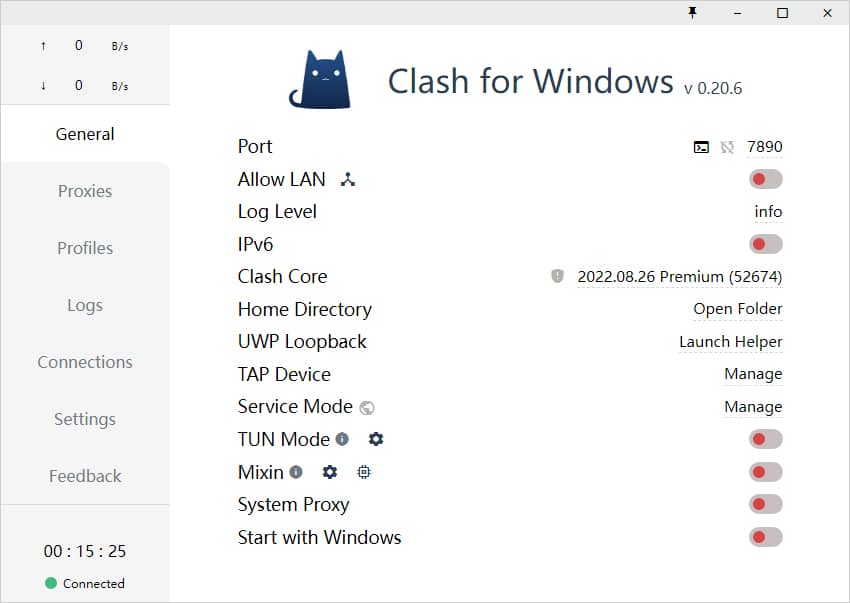
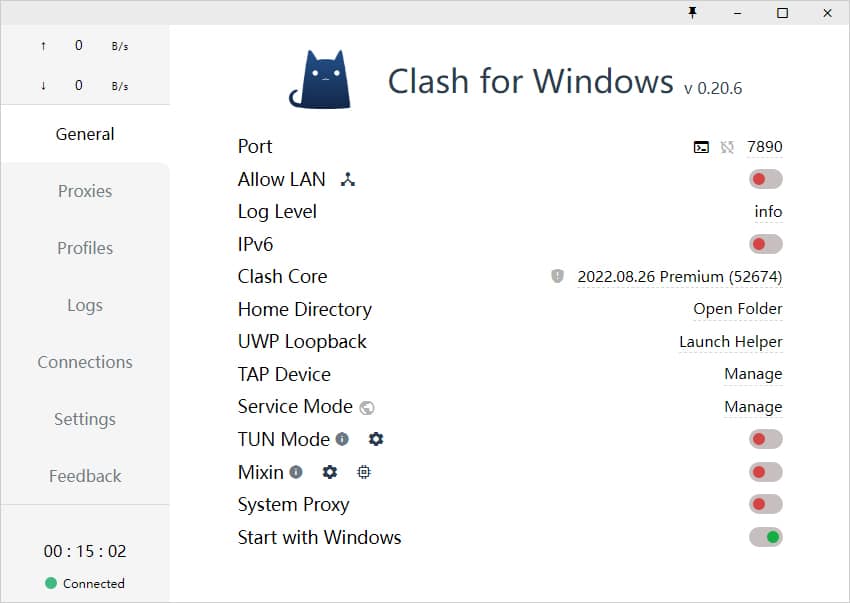
Clash for Windows 主界面
界面简介
- General(常规):
Port、Socks Port;分别为 HTTP、SOCKS 代理端口,点击终端图案可以打开一个配置了代理的命令行窗口,点击端口数字可以复制该命令;Allow LAN:启用局域网共享代理功能;Log Level:日志等级;Home Directory:点击下方路径直达C:\Users\用户名\.config\clash文件夹;GeoIP Database:点击下方日期可更新 GeoIP 数据库;UWP Loopback:可以用来使 UWP 应用解除回环代理限制;Tap Device:安装 cfw-tap 网卡,可用于处理不遵循系统代理的软件(实际启动 tap 模式需要更改配置文件);General YML:编辑config.yml文件,可用于配置部分 General 页面内容;Dark Theme:控制暗色模式;System Proxy:启用系统代理;Start with Windows:设置开机自启;
Proxies(代理):选择代理方式(Global – 全局、Rule – 规则、Direct – 直连)及策略组节点选择;- Profiles(配置管理):
- 用来下载远端配置文件和创建本地副本,且可在多个配置文件间切换;
- 对配置进行节点、策略组和规则的管理(添加节点、策略组和规则在各自编辑界面选择
Add, 调整策略组顺序、节点顺序及策略组节点使用拖拽的方式);
Logs(日志):显示当前请求命中规则类型和策略;Connections (连接): 显示当前的 TCP 连接,可对某个具体连接执行关闭操作;Settings(设置):软件详细设置;Feedback(反馈):显示软件、作者相关信息。
安装教程
按照教程和一般安装 Windows 软件没什么不同,一般按照默认的选项直接安装即可。
如何汉化 Clash for Windows?
对于刚接触的新用户来说,纯英文的界面会看的一头雾水,我们可以通过简单的操作来对软件进行汉化,以下操作需要在Clash未在运行的前提下进行。
如果是安装版的 Clash,那么可以对着桌面图标单击右键,选择打开文件所在位置,即可找到 clash 主程序所在的文件夹。
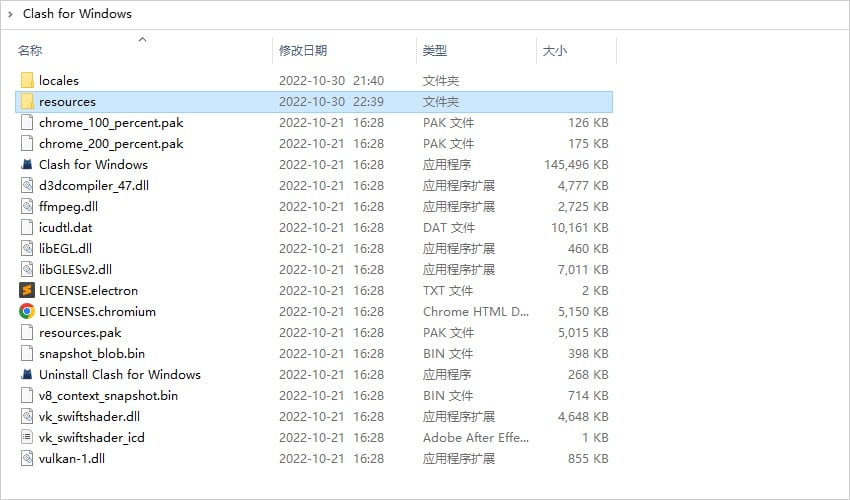
然后双击进入 resources 文件夹,找到 app.asar 这个文件。
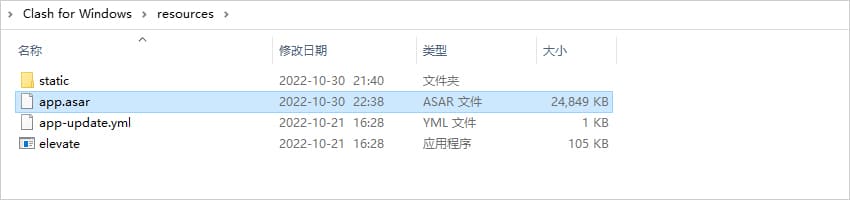
resources 目录 app.asar 文件
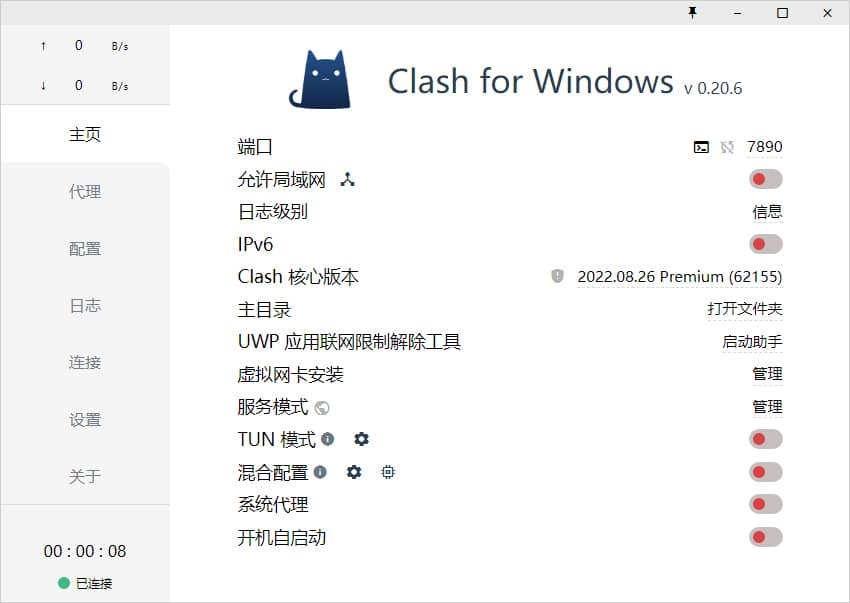
用汉化补丁里的 app.asar 文件替换即可,替换完成之后运行软件就可以看到汉化效果了,注意下载汉化补丁的时候要和安装的版本号一致,汉化成功后如下图所示软件界面就显示中文了。
节点
节点即软件中的服务器,在使用之前,首先需要添加一个 Clash for Windows节点 才能使用代理上网功能
使用教程
添加配置文件
添加配置文件一般有如下两种方式:
- 远程订阅地址
- 本地配置文件
一般情况下,远程订阅地址(URL导入)及本地配置文件(本地文件拖拽导入)都由节点服务商提供。
远程订阅地址
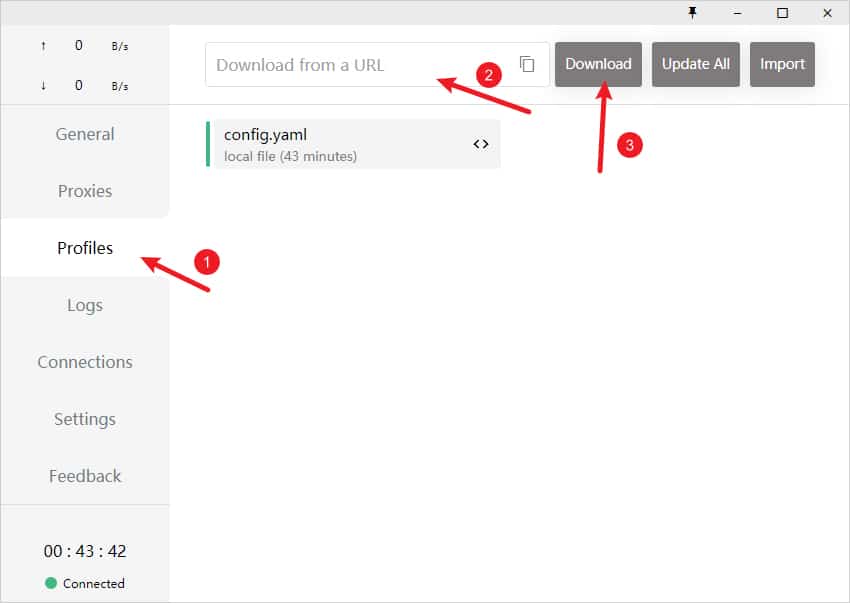
远程订阅地址即通过 URL 链接导入,点击界面左侧菜单 Profiles,在顶部输入框填入 URL 连接地址并点击 Download 即可,下载完成后点击对应的配置文件即可添加配置文件,如下图所示。
本地配置文件
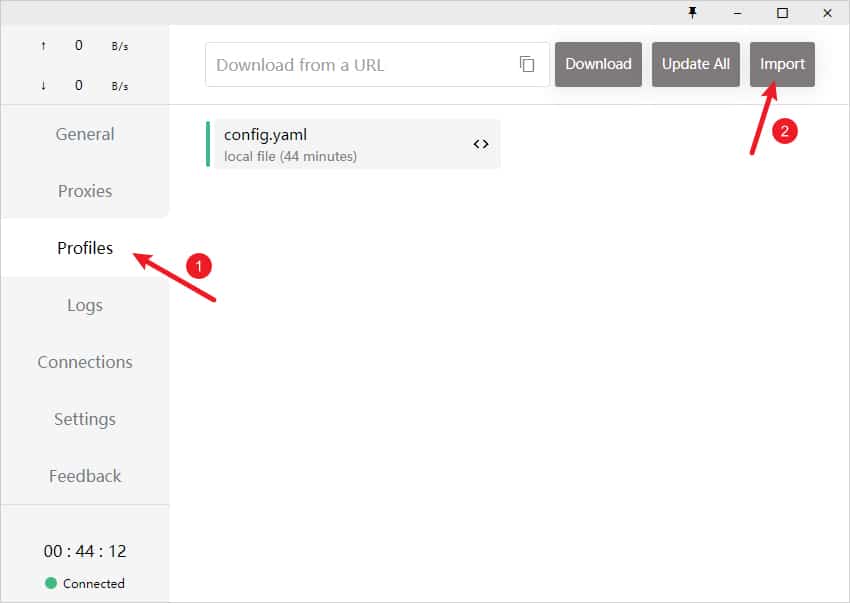
本地配置文件即通过本地文件拖拽导入,一般为无法通过远程订阅地址导入的情况下使用,可尝试在浏览器中下载配置文件后直接通过拖拽方式导入或点击 Import 导入,如下图所示。
启用代理
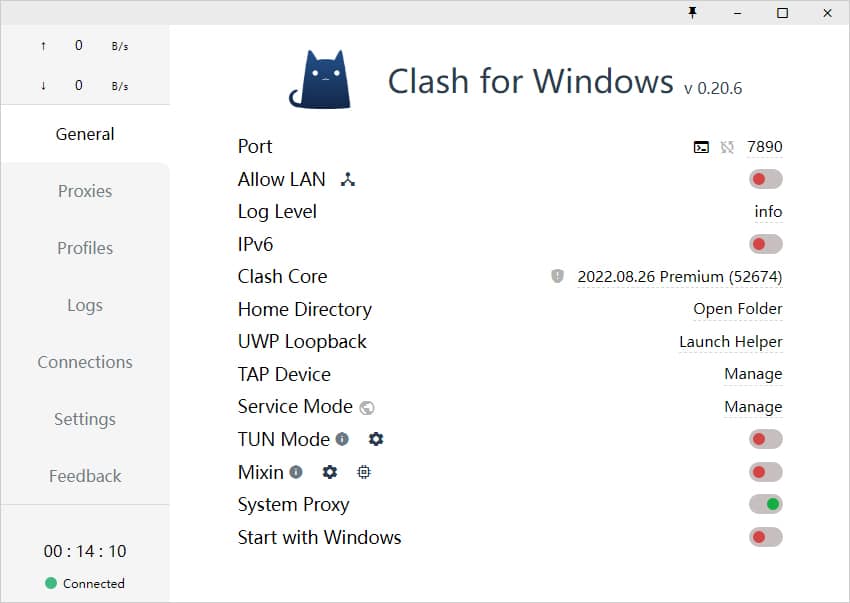
启用代理,需要点击界面左侧菜单 Profiles 选项卡,找到 System Proxy 并开启开关即可,开启状态下按钮状态为绿色,如下图所示为开启状态。
设置开机自动启动
设置开机自启动,需要点击界面左侧菜单 Profiles 选项卡,找到 Start with Windows 并开启开关即可,开启状态下按钮状态为绿色,如下图所示为开启状态。
 开机自动启动
更换代理
不方便贴图文字说明:点击 【代理】, 点击右上角测试延迟按钮(类似 wifi 的图标), 选择合适节点即可
更新配置文件
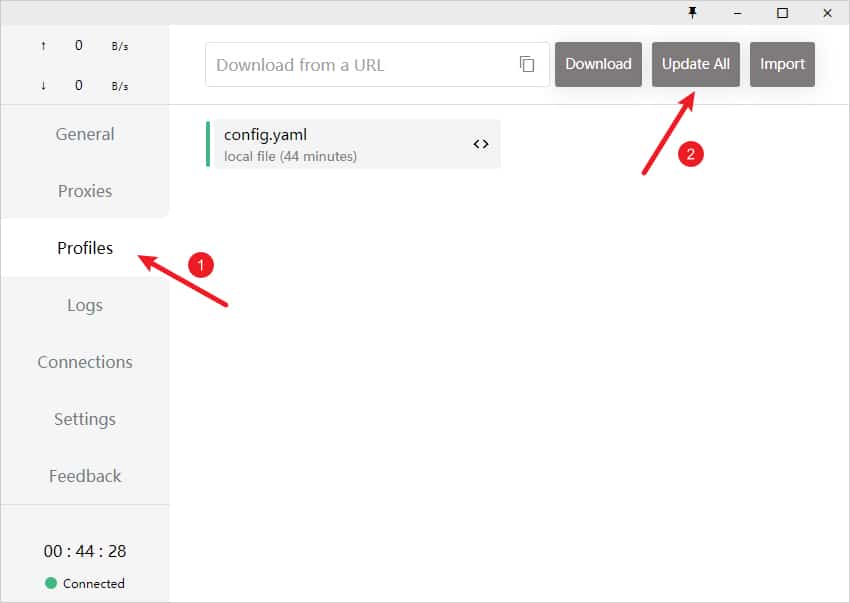
点击界面左侧菜单 Profiles,点击 Update All 即可更新所有配置文件,如下图所示。